
Download 7 Sticky Notes – Kostenlos, Sicher, Funktionsreiches Notiz‑Tool für Windows
Übersicht
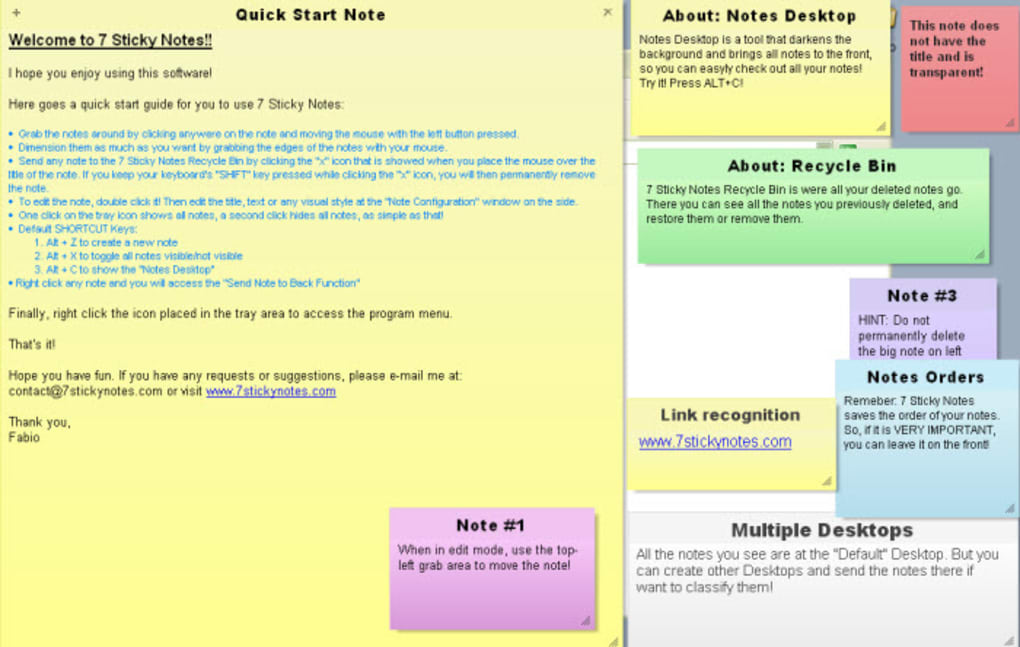
In einer schnelllebigen Welt organisiert zu bleiben, kann sich anfühlen, als würde man tausend kleine Aufgaben gleichzeitig jonglieren. 7 Sticky Notes, erstellt von Fabio Martin, bringt das vertraute Gefühl von physischen Post‑it‑Notizen auf Ihren Desktop und fügt leistungsstarke digitale Funktionen hinzu, die es von gewöhnlichen Sticky‑Note‑Apps abheben. Die Software ahmt die Einfachheit eines Blatt Papiers nach, das Sie abziehen und überall auf Ihrem Bildschirm anbringen können, ermöglicht jedoch auch die Formatierung jeder Notiz mit benutzerdefinierten Schriftarten, Größen, Farben und Ausrichtungsoptionen. Sie können Aufzählungspunkte einfügen, Text einrücken und sogar Alarme einstellen, die als Erinnerungen zum genauen Zeitpunkt erscheinen, an dem Sie sie benötigen. Diese Kombination aus visueller Flexibilität und funktionalen Erinnerungen bedeutet, dass Sie nicht mehr auf ein reines Text‑Notizbuch oder einen umständlichen Aufgaben‑Manager angewiesen sind, um Ihre Agenda zu ordnen.
Was 7 Sticky Notes wirklich von seinen Konkurrenten abhebt, ist die Tiefe seiner Formatierungs‑Engine. Während viele Notiz‑Tools Sie auf eine einzige Schriftart oder ein statisches Farbschema beschränken, ermöglicht 7 Sticky Notes das Experimentieren mit verschiedenen Schriftarten, das Anwenden von Fett‑ oder Kursiv‑Stilen und das Ändern von Hintergrundfarben, um Informationen visuell zu kategorisieren. Zum Beispiel könnten Sie eine leuchtend gelbe Notiz für persönliche Besorgungen, eine kühle blaue für arbeitsbezogene Aufgaben und ein sanftes Grün für Ideen, die weiter recherchiert werden müssen, verwenden. Die Alarmfunktion fügt eine Ebene proaktiver Planung hinzu: Stellen Sie eine Notiz so ein, dass sie vibriert, blinkt oder einen Ton abspielt, wenn ein Termin näher rückt, sodass Sie keinen Termin oder ein Meeting verpassen.
Die Anwendung ist leichtgewichtig, läuft still im Hintergrund und verbraucht minimale Systemressourcen, was sie sowohl für Hochleistungs‑Workstations als auch für ältere PCs ideal macht. Ihre intuitive Drag‑and‑Drop‑Oberfläche ermöglicht es Ihnen, Notizen in Sekunden zu erstellen, zu verschieben und zu skalieren – ohne steile Lernkurve oder umfangreiche Tutorials. Ob Sie ein Student sind, der Kursarbeiten verwaltet, ein Profi, der mehrere Projekte bearbeitet, oder einfach jemand, der gerne schnelle Gedanken festhält, 7 Sticky Notes bietet eine flexible, kostenlose und sichere Möglichkeit, Informationen genau dann zu erfassen, wenn sie wichtig sind.
Wichtige Funktionen von 7 Sticky Notes
- Rich‑Text‑Formatierung: Schriftfamilie, Größe, Farbe und Stil (fett, kursiv, unterstrichen) für jede Notiz ändern.
- Anpassbare Hintergründe: Wählen Sie aus einer Farbpalette oder verwenden Sie benutzerdefinierte Bilder, um Notizen visuell zu unterscheiden.
- Aufzählungspunkte & Einrückungen: Organisieren Sie Informationen mit Listen, Unterlisten und korrekten Einrückungen für klare Hierarchie.
- Alarm‑ & Erinnerungssystem: Fügen Sie einer beliebigen Notiz einen zeitbasierten Alarm hinzu; erhalten Sie Pop‑up‑Benachrichtigungen, Sound‑Alarme oder blinkende Fenster.
- Drag‑and‑Drop‑Platzierung: Positionieren Sie Notizen überall auf dem Bildschirm, ändern Sie sofort die Größe und schnappen Sie sie an Ecken für einfachen Zugriff.
- Auto‑Speichern & Cloud‑Synchronisation (optional): Halten Sie Notizen über Sitzungen hinweg persistent; optionale Integration mit Cloud‑Diensten für Backups.
- Multi‑Monitor‑Unterstützung: Verwenden Sie Notizen über mehrere Bildschirme hinweg, ohne die Layout‑Konsistenz zu verlieren.
- Leichtgewichtig & Schnell: Minimaler RAM‑Verbrauch sorgt für reibungslose Leistung selbst auf älterer Hardware.
- Kostenlos für den persönlichen Gebrauch: Keine versteckten Gebühren, keine Werbung, und regelmäßige Updates verbessern Stabilität und Sicherheit.
Jede dieser Funktionen wurde mit realen Produktivitäts‑Herausforderungen im Kopf entwickelt. Zum Beispiel eliminiert das Alarmsystem die Notwendigkeit einer separaten Kalender‑App, wenn Sie nur eine schnelle Erinnerung an einen Anruf oder eine Frist benötigen. Die Rich‑Text‑Formatierung ermöglicht es Ihnen, kritische Aufgaben hervorzuheben – denken Sie an einen digitalen Textmarker, den Sie direkt in der Notiz anwenden können. Darüber hinaus bedeutet die Multi‑Monitor‑Unterstützung, dass Sie eine projektspezifische Notiz auf einem sekundären Bildschirm behalten können, während Sie auf dem primären Monitor arbeiten, wodurch das ständige Wechseln von Fenstern reduziert wird.
Da 7 Sticky Notes Änderungen automatisch speichert, müssen Sie sich nie Sorgen machen, nach einem Systemneustart oder einem plötzlichen Stromausfall eine Notiz zu verlieren. Die optionale Cloud‑Sync‑Funktion (verfügbar über einen einfachen Einstellungsschalter) bietet ein zusätzliches Sicherheitsnetz, das Ihnen ermöglicht, denselben Satz Notizen von jedem Windows‑Gerät aus zuzugreifen. Das ist besonders praktisch für Freiberufler, die zwischen einem Home‑Office und einem Co‑Working‑Space wechseln.
Insgesamt bietet das Funktionsset eine ausgewogene Mischung aus Einfachheit für Gelegenheitsnutzer und Tiefe für Power‑User, die mehr Kontrolle darüber wünschen, wie ihre Informationen angezeigt und erinnert werden. Die Entwickler haben sich zudem zu häufigen, kostenlosen Updates verpflichtet, die Bugs beheben, die Kompatibilität verbessern und subtile Verbesserungen basierend auf Nutzer‑Feedback hinzufügen, sodass das Tool relevant bleibt, während sich Betriebssysteme weiterentwickeln.
Installation & Bedienungsanleitung
Schritt‑für‑Schritt Installationsanleitung
- Installer herunterladen: Besuchen Sie die offizielle 7 Sticky Notes‑Website und klicken Sie auf die Schaltfläche „Download for Windows“. Die Dateigröße liegt unter 5 MB, sodass sie selbst bei langsamen Verbindungen schnell heruntergeladen wird.
- Setup ausführen: Finden Sie die Datei
7StickyNotesSetup.exein Ihrem Download‑Ordner und doppelklicken Sie sie. Windows zeigt eine Sicherheitsabfrage an; bestätigen Sie, dass Sie dem Programm erlauben möchten, Änderungen vorzunehmen. - Lizenzvereinbarung akzeptieren: Lesen Sie die kurze End‑User‑License‑Agreement (EULA) und klicken Sie auf „I Agree“, um fortzufahren.
- Installationsoptionen wählen: Sie können den Standard‑Installationsordner (empfohlen) auswählen oder einen benutzerdefinierten Speicherort festlegen. Es gibt außerdem ein optionales Kontrollkästchen „Create Desktop Shortcut“ – aktivieren Sie es für schnellen Zugriff.
- Installation abschließen: Klicken Sie auf „Install“ und warten Sie einige Sekunden. Nach Abschluss klicken Sie auf „Finish“, um die Anwendung automatisch zu starten.
Erste Schritte mit Ihrer ersten Notiz
Wenn 7 Sticky Notes geöffnet wird, sehen Sie einen sauberen Arbeitsbereich mit einer einzelnen leeren Notiz, die bereit zur Bearbeitung ist. So nutzen Sie sie optimal:
- Text eingeben: Klicken Sie in den Notizbereich und beginnen Sie zu tippen. Verwenden Sie die Symbolleiste oben, um Schriftstil, Größe und Farbe auszuwählen.
- Formatierung anwenden: Markieren Sie beliebigen Text und klicken Sie auf die Symbole Fett, Kursiv oder Unterstreichen. Für Aufzählungspunkte drücken Sie die Schaltfläche „Bullets“; für Einrückungen verwenden Sie die Symbole „Indent“ und „Outdent“.
- Alarm einstellen: Klicken Sie auf das Wecker‑Symbol, wählen Sie Datum und Uhrzeit und fügen Sie optional einen eigenen Sound hinzu. Die Notiz blinkt und spielt den Sound ab, wenn die Zeit erreicht ist.
- Größe ändern & verschieben: Ziehen Sie die Ränder der Notiz, um die Größe zu ändern, oder klicken und ziehen Sie die Titelleiste, um sie überall auf Ihrem Bildschirm zu positionieren.
- Automatisch speichern: Alle Änderungen werden in Echtzeit gespeichert. Sie können das Notizfenster schließen, und es erscheint beim nächsten Start der Anwendung wieder.
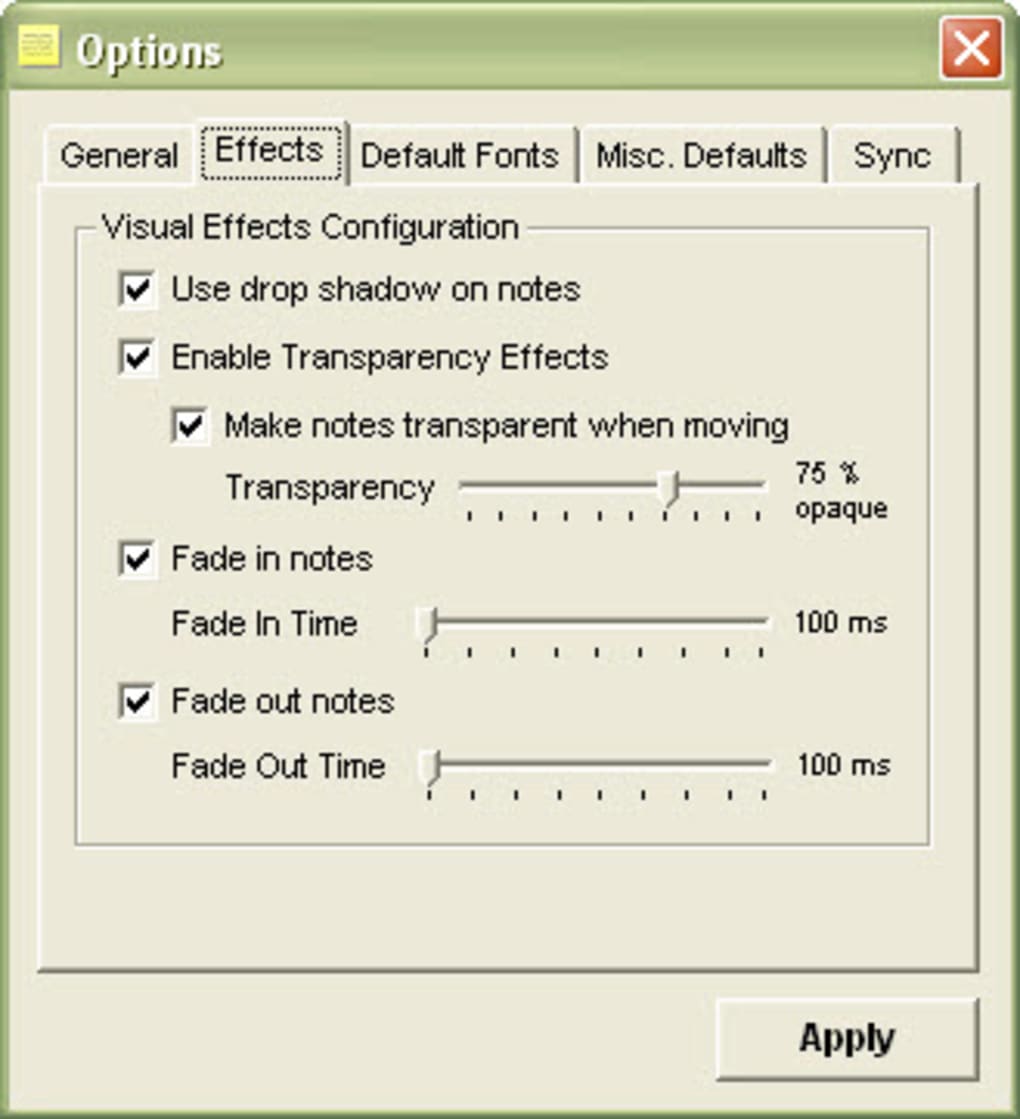
Fortgeschrittene Nutzer können das Einstellungsmenü (Zahnradsymbol) öffnen, um Cloud‑Sync zu aktivieren, Standardfarben anzupassen oder das Auto‑Save‑Intervall zu ändern. Das Einstellungs‑Panel enthält zudem eine „Startup“-Option, die 7 Sticky Notes beim Windows‑Start automatisch startet, sodass Ihre Notizen sofort sichtbar sind, sobald Sie sich anmelden.
Insgesamt dauert der Installationsprozess weniger als fünf Minuten, und die intuitive Oberfläche ermöglicht es Ihnen, innerhalb der ersten Minuten formatierte Notizen mit Alarmen zu erstellen. Da die Software im Hintergrund mit einem minimalen System‑Fußabdruck läuft, können Sie sie den ganzen Tag geöffnet lassen, ohne eine Leistungsbeeinträchtigung zu bemerken.
Kompatibilität und Systemanforderungen
7 Sticky Notes ist speziell für das Windows‑Ökosystem entwickelt und unterstützt sowohl Windows 10 als auch Windows 11 (64‑Bit). Die Anwendung läuft auch unter Windows 8.1 mit voller Funktionalität, obwohl einige visuelle Themen aufgrund älterer UI‑Bibliotheken leicht abweichen können.
Die minimalen Systemanforderungen sind bescheiden und spiegeln das leichte Design des Programms wider:
- Prozessor: 1 GHz oder schneller (Dual‑Core empfohlen)
- RAM: 512 MB (1 GB empfohlen für optimale Leistung)
- Festplattenspeicher: 20 MB freier Speicher für Installation und Benutzerdaten
- Grafik: Jede DirectX 9‑kompatible GPU; keine dedizierte Grafikkarte erforderlich
- Bildschirmauflösung: 1024 × 768 oder höher (High‑DPI‑Displays unterstützt)
Die Anwendung hat derzeit keine nativen Versionen für macOS, Linux, Android oder iOS. Windows‑Nutzer können 7 Sticky Notes jedoch in einer virtuellen Maschine oder über Kompatibilitätsschichten wie Wine unter Linux ausführen, wobei die Erfahrung variieren kann. Da die Software auf standardisierten Windows‑APIs für Benachrichtigungen und UI‑Rendering basiert, integriert sie sich nahtlos in das native Benachrichtigungs‑Center, sodass Alarme zusammen mit anderen System‑Hinweisen angezeigt werden.
Zukünftige Updates planen eine plattformübergreifende Web‑Version, die es Nutzern ermöglicht, ihre Notizen von jedem Browser aus nach dem Login mit einem sicheren Konto zuzugreifen. Bis dahin können Windows‑Nutzer die optionale Cloud‑Sync‑Funktion nutzen, um Notizen zu sichern und bei Bedarf in andere Notiz‑Tools zu importieren.
Zusammenfassend funktioniert 7 Sticky Notes einwandfrei auf modernen Windows‑Maschinen, läuft effizient auf älterer Hardware und bietet ein zuverlässiges Erlebnis, ohne hohe Systemanforderungen zu stellen. Der geringe Ressourcenverbrauch macht es zum perfekten Begleiter für Power‑User, die viele Anwendungen gleichzeitig geöffnet haben.
Vor- und Nachteile
Vorteile
- Rich‑Text‑Formatierung bietet visuelle Hierarchie und Personalisierung.
- Integriertes Alarmsystem verwandelt Notizen in umsetzbare Erinnerungen.
- Leichtgewichtiges Design sorgt für minimale Auswirkungen auf die Systemleistung.
- Kostenlos für den persönlichen Gebrauch ohne aufdringliche Werbung.
- Multi‑Monitor‑Unterstützung verbessert den Arbeitsablauf für Nutzer mit mehreren Bildschirmen.
- Automatisches Speichern und optionale Cloud‑Synchronisation schützen Daten vor Verlust.
Nachteile
- Derzeit nur für Windows verfügbar; keine native macOS-, Linux-, Android- oder iOS‑Version.
- Erweiterte Kollaborationsfunktionen (gemeinsame Notizen, Echtzeit‑Bearbeitung) fehlen.
- Cloud‑Sync erfordert die Konfiguration eines Drittanbieterdienstes, was für Anfänger verwirrend sein kann.
- Begrenzte Vorlagenbibliothek; Nutzer müssen benutzerdefinierte Notizstile manuell erstellen.
Gesamtbewertung: 4.5/5 – 7 Sticky Notes bietet ein robustes Set an Formatierungs‑Tools und Erinnerungs‑Funktionen, bleibt dabei kostenlos und leichtgewichtig. Das Fehlen von plattformübergreifender Unterstützung ist der einzige wesentliche Nachteil für Nutzer außerhalb der Windows‑Umgebung.
Häufig gestellte Fragen
Kann ich meine Notizen in andere Formate exportieren?
Ja. 7 Sticky Notes enthält eine Exportfunktion, die jede Notiz als reine Text‑Datei (.txt) oder als Rich‑Text‑Dokument (.rtf) speichert. Sie können den Inhalt auch direkt in die Zwischenablage kopieren und in Word, Excel oder andere Anwendungen einfügen.
Gibt es ein Limit für die Anzahl der Notizen, die ich erstellen kann?
Es gibt kein festes Limit, das von der Software auferlegt wird. Das praktische Limit hängt von Ihrem System‑Speicher und Speicherplatz ab. Da jede Notiz leichtgewichtig ist, können die meisten Nutzer problemlos Hunderte von Notizen erstellen, ohne dass die Leistung leidet.
Wie sicher ist die optionale Cloud‑Synchronisation?
Die Cloud‑Synchronisation verwendet TLS‑verschlüsselte Verbindungen, um Daten während der Übertragung zu schützen. Die Notizen werden auf den Servern des Anbieters mit standardmäßiger Verschlüsselung im Ruhezustand gespeichert. Nutzer sollten jedoch die Datenschutzrichtlinie des Anbieters prüfen und ein starkes, eindeutiges Passwort für das Sync‑Konto verwenden.
Kann ich wiederkehrende Alarme für eine Notiz einstellen?
Ja. Beim Erstellen eines Alarms können Sie ein Wiederholungsmuster wie täglich, wöchentlich oder monatlich auswählen. Die Notiz löst die Erinnerung jedes Mal aus, wenn das Muster zutrifft, was ideal für regelmäßige Aufgaben wie Medikamentenerinnerungen oder wöchentliche Besprechungen ist.
Wird 7 Sticky Notes in einer Windows‑Server‑Umgebung laufen?
Die Software richtet sich hauptsächlich an Desktop‑Versionen von Windows. Sie kann auf Windows Server installiert werden, sofern der Server über eine grafische Benutzeroberfläche verfügt, jedoch können bestimmte Funktionen wie das Benachrichtigungs‑Center anders funktionieren. Tests in einer Nicht‑Produktions‑Umgebung werden empfohlen.
Fazit & Handlungsaufforderung
7 Sticky Notes bietet eine überzeugende Kombination aus Einfachheit und Leistungsfähigkeit und ist damit eine der besten kostenlosen Sticky‑Note‑Anwendungen für Windows. Die umfangreichen Formatierungsoptionen, das integrierte Alarmsystem und der geringe Ressourcenverbrauch richten sich sowohl an Gelegenheitsnutzer, die nur eine schnelle Erinnerung benötigen, als auch an Power‑User, die visuelle Organisation und Multi‑Monitor‑Unterstützung verlangen. Während das Fehlen nativer macOS‑ oder mobiler Versionen die Attraktivität für geräteübergreifende Workflows einschränken kann, signalisieren die optionale Cloud‑Sync‑Funktion und die geplante Web‑Version eine zukunftsorientierte Entwicklungsroadmap.
Wenn Sie nach einer sicheren, kostenlosen und hochgradig anpassbaren Möglichkeit suchen, Ihre Aufgaben, Ideen und Fristen auf einen Blick sichtbar zu halten, ist 7 Sticky Notes definitiv einen Versuch wert. Laden Sie den Installer jetzt herunter, richten Sie ein paar Notizen ein und erleben Sie, wie ein gut organisierter Desktop Ihre Produktivität steigern kann.
Bereit, Ordnung zu schaffen? Klicken Sie hier, um 7 Sticky Notes kostenlos herunterzuladen und beginnen Sie noch heute, wunderschön formatierte Notizen mit sofortigen Erinnerungen zu erstellen.







